Contenidos
Diseñar un catálogo en Adobe InDesign de forma profesional requiere una planificación estratégica, conocimiento de diseño editorial, manejo avanzado del programa y una comprensión profunda de la audiencia a la que va dirigido. A continuación te explico paso a paso y de manera extensa la mejor forma de diseñar un catálogo en InDesign, desde la preparación hasta la exportación final para impresión o digital.

1. Planeación previa al diseño para tu catalogo en indesign
Antes de abrir InDesign, es esencial definir:
a) Objetivo del catálogo
- ¿Es para vender productos, mostrar un portafolio, promocionar servicios, o difundir una colección?
- ¿Será impreso, digital o ambos?
b) Audiencia objetivo
- ¿Quién leerá este catálogo? (edad, intereses, nivel socioeconómico, hábitos de compra)
- Esto influye en el tono, estilo visual, tipografía y colores.
c) Contenido y estructura
- Recopila toda la información: textos, descripciones, precios, códigos, fotos, logos, etc.
- Define las secciones del catálogo. Ejemplo:
- Portada
- Índice
- Introducción o bienvenida
- Secciones por categorías
- Ofertas o productos destacados
- Información de contacto
d) Formato
- Tamaño: A4, carta, cuadrado, etc.
- ¿Doble cara? ¿A sangre? ¿En pliegos?
- Define márgenes, columnas y retículas.
2. Configuración del documento en InDesign
a) Nuevo documento
- Abre InDesign y ve a Archivo > Nuevo > Documento.
- Configura:
- Tamaño de página (por ejemplo, A4: 210 x 297 mm)
- Márgenes (sug: 10-15 mm)
- Sangrado (3-5 mm si es para impresión)
- Columnas (esto ayudará a alinear los elementos)
b) Páginas maestras
- Ve a Panel de páginas > Página maestra.
- Crea una plantilla con elementos repetitivos:
- Número de página
- Encabezados
- Logos o pie de página
- Guías de retícula
Esto te ahorrará tiempo y mantendrá la consistencia visual.
3. Diseño visual y jerarquía gráfica
a) Tipografía
- Elige una fuente legible para cuerpo de texto (sans serif o serif dependiendo del tono).
- Usa una fuente contrastante para títulos.
- Establece estilos de párrafo y carácter (esto permite aplicar cambios globales).
b) Colores
- Crea una paleta armónica que respete la identidad de marca.
- Usa el panel Muestras para mantener colores consistentes.
c) Imágenes
- Usa imágenes en alta resolución (mínimo 300 dpi para impresión).
- Importa imágenes con Archivo > Colocar (Ctrl/Cmd + D).
- No copies y pegues, ya que eso enlaza mal y puede reducir la calidad.
- Apóyate en cuadrículas modulares para alinear fotos y textos.
d) Retícula
- Define una retícula base y rejilla modular para todo el documento.
- Esto alinea columnas, imágenes y bloques de texto, logrando equilibrio visual.
4. Distribución del contenido
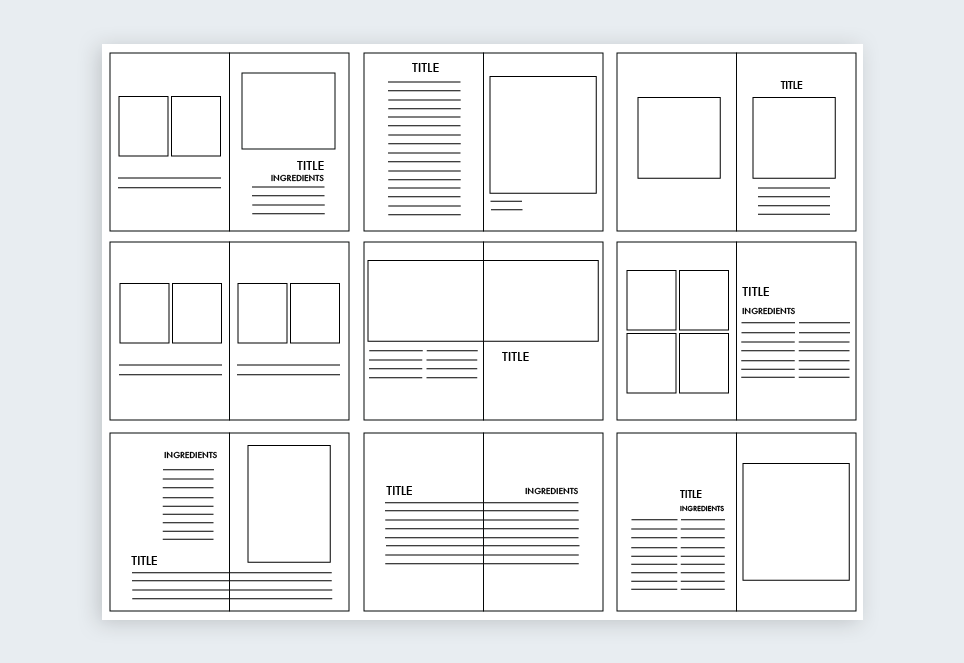
Diseña página por página manteniendo:
a) Consistencia
- Usa los mismos estilos de texto, tamaños, márgenes y espaciado.
b) Jerarquía visual clara
- Título (mayor peso visual)
- Subtítulo o categoría
- Imagen del producto
- Descripción
- Precio
- Código o referencia
c) Balance visual
- Deja suficiente espacio en blanco (aire) para evitar saturación.
- Usa simetría o asimetría según el estilo buscado.
- Agrupa visualmente los elementos relacionados.
5. Interactividad para catálogos digitales (opcional)
Si el catálogo será interactivo en PDF o EPUB:
- Agrega botones, hipervínculos y navegación:
- Botones para ir al índice o volver a secciones
- Enlaces a redes sociales o tiendas en línea
- Videos o animaciones simples (para EPUB)
Esto se hace desde el Panel de botones y formularios.
6. Revisión y preflight
Antes de exportar:
a) Revisa ortografía y gramática
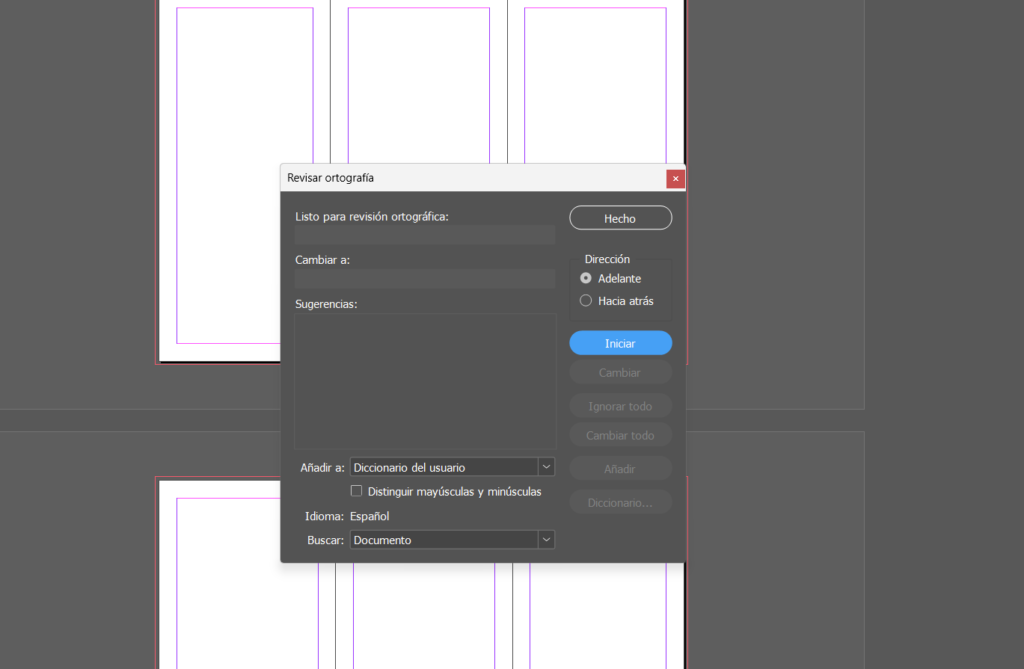
- Usa el corrector ortográfico (Ctrl/Cmd + I).
- Verifica precios, códigos y datos de contacto.
b) Usa Preflight
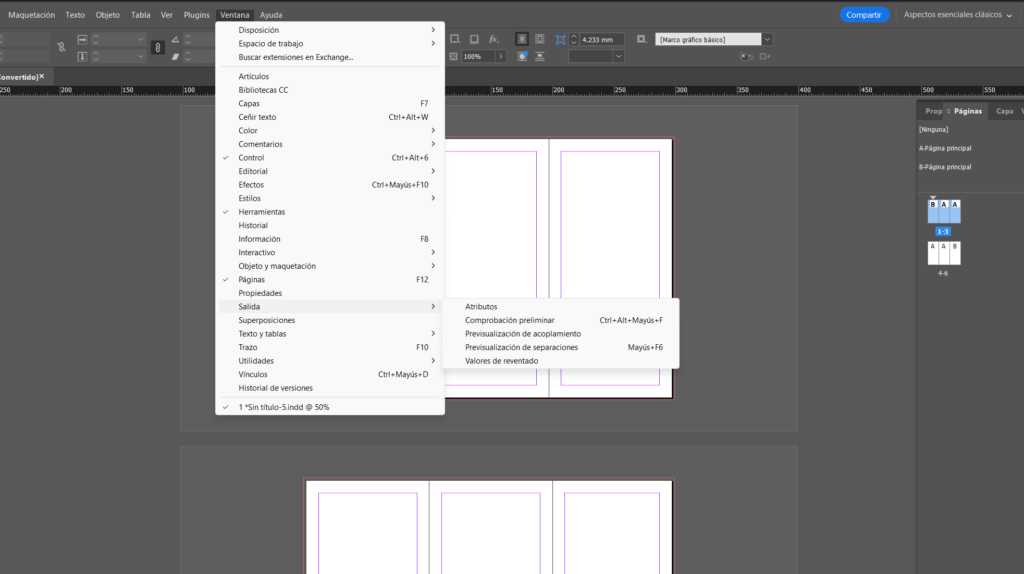
- Ve a Ventana > Salida > Preflight.
- Detecta errores como imágenes faltantes, sangrados incorrectos o fuentes no incrustadas.
c) Vincula correctamente
- Asegúrate de que todas las imágenes estén vinculadas (Panel de vínculos).
- No deben tener íconos de advertencia.
7. Exportación final
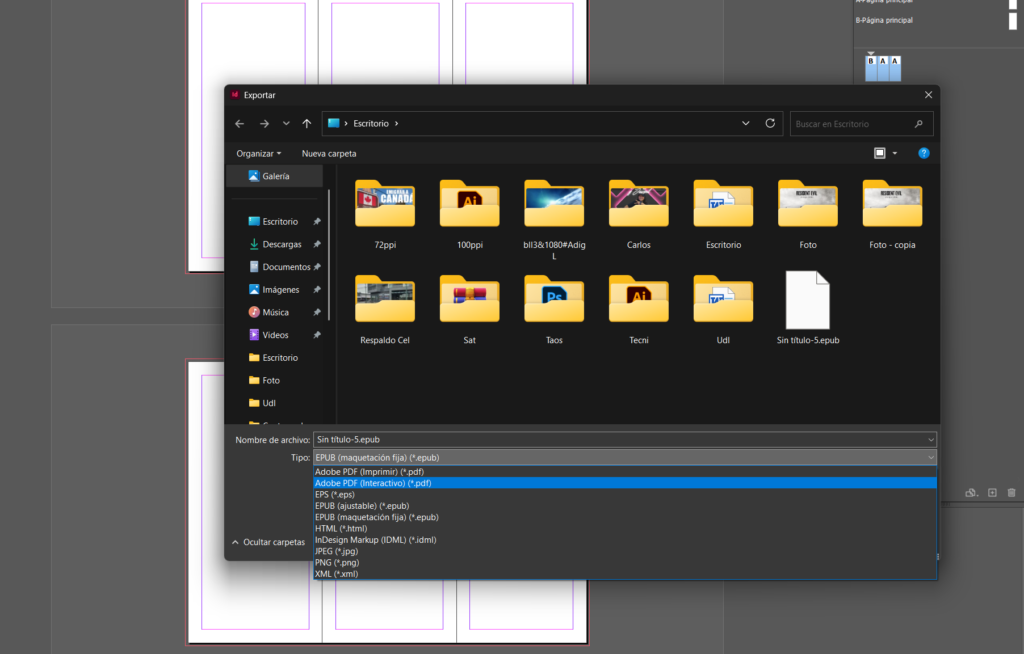
a) Para impresión
- Archivo > Exportar > PDF (Imprimir).
- Configura:
- Compresión: Calidad máxima
- Sangrados y marcas: Marca de corte y 3 mm de sangrado
- Colores: CMYK
b) Para web/digital
- Archivo > Exportar > PDF (Interactivo) o EPUB.
- Configura:
- Resolución: 150 ppp o más
- Navegación con hipervínculos
- Colores en RGB
8. Entrega final
Prepara dos versiones:
- PDF para impresión
- PDF optimizado para web o redes
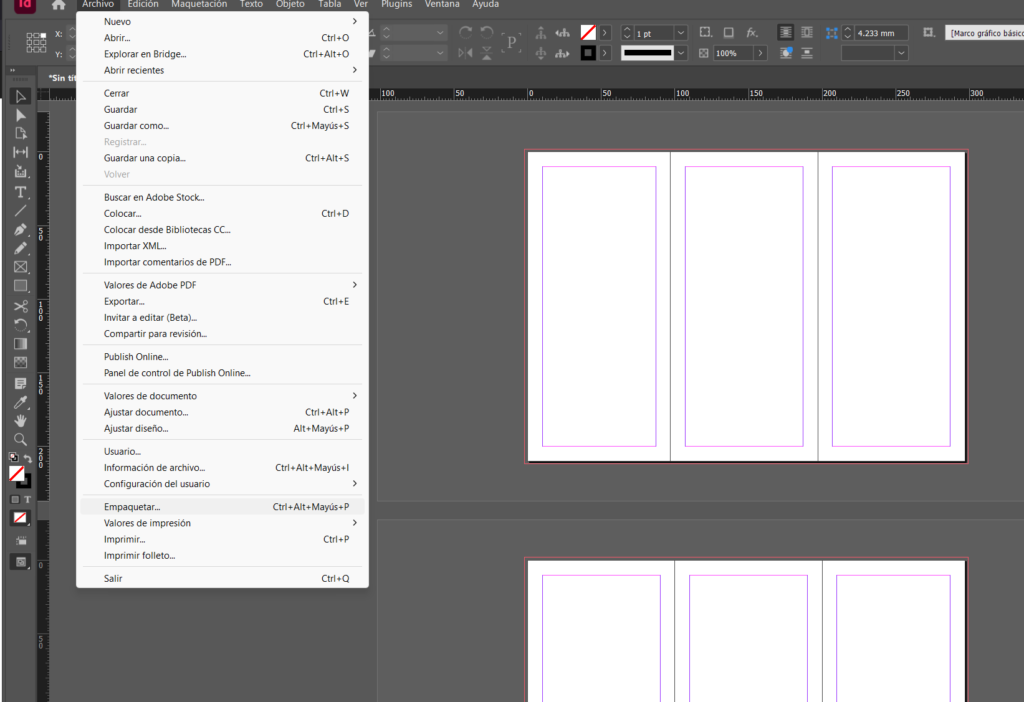
- Archivos empaquetados (Archivo > Empaquetar) si vas a mandar a imprenta (incluye fuentes e imágenes vinculadas)